
שליחת חשבונית עסקה ללקוח בנק הפועלים
התהליך בנוי מחמישה שלבים, בכל שלב נמלא את שדות החובה המסומנים בכוכבית(*).
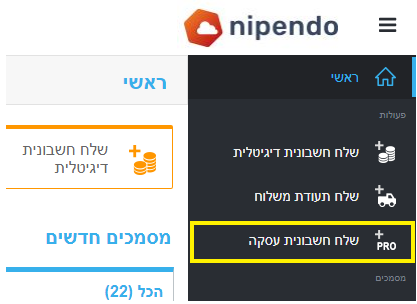
תחילה נבחר באפשרות "שלח חשבונית עסקה" מתוך התפריט הראשי.
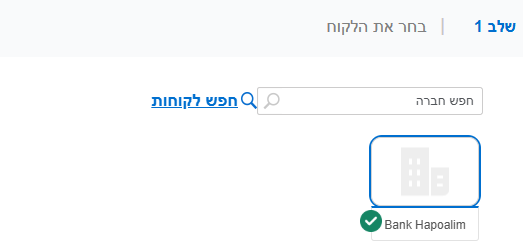
שלב 1- בחירת הלקוח
נבחר את הלקוח אליו אנו מעוניינים לשלוח את החשבונית ולאחר מכן נלחץ על "הבא".
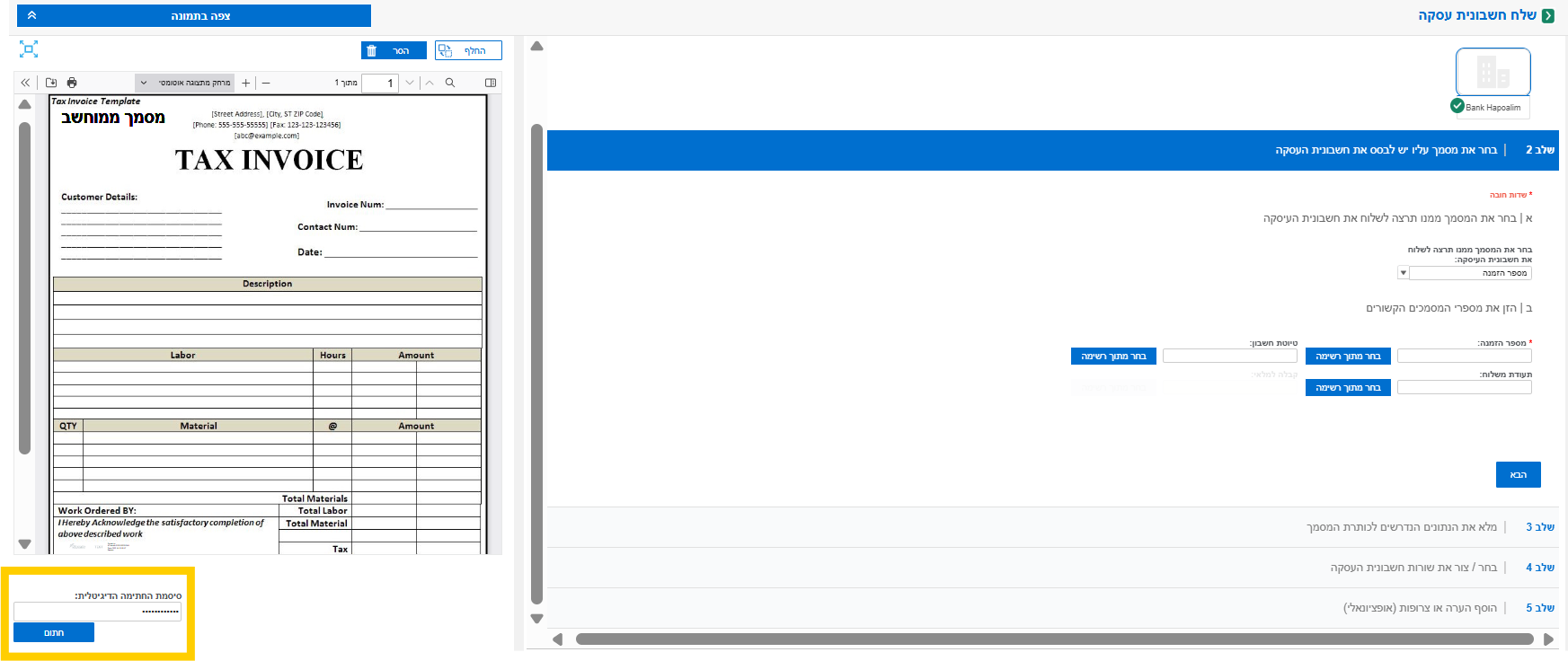
נוסיף את תמונת החשבונית בצידו השמאלי של המסך.
*ניתן להוסיף את תמונת החשבונית בכל שלב בתהליך
לתשומת לבך
תמונת החשבונית צריכה להיות מקור/ העתק נאמן למקור

הסיסמא לחתימה דיגיטלית מוזנת באופן אוטומטי, אלא אם כן הגדרת אחרת ואז יש לפנות אל מנהל המערכת שהגדרתם במעמד החיבור אל Nipendo.
בסיום נלחץ על "חתום".
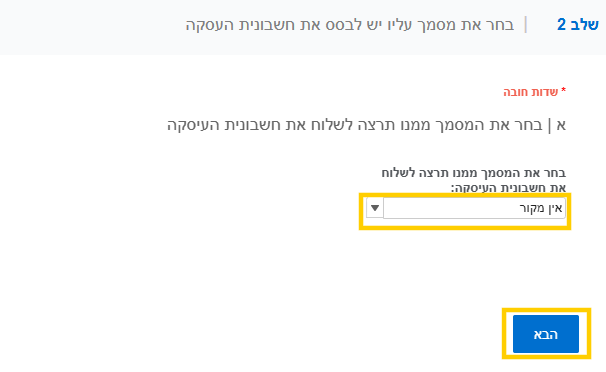
שלב 2- בחירת מסמך מקור
בשדה "בחר את המסמך ממנו תרצה לשלוח את חשבונית העסקה" נבחר ב "אין מקור"
בסיום נלחץ על "הבא"
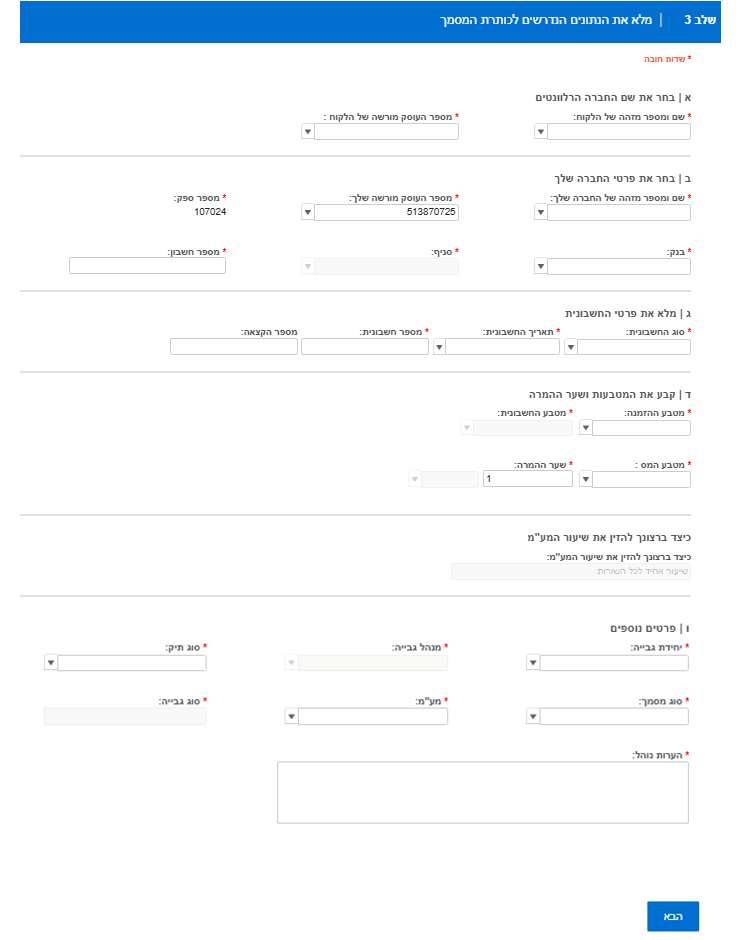
שלב 3- מילוי נתוני הכותרת
בשלב 3 יש למלא את כל שדות החובה. שימו לב כי שדות החובה מסומנים בכוכבית (*).
בחלק מהשדות יופיע חץ קטן לצד השדה. לחיצה על החץ תאפשר לבחור ערך מתוך רשימה מובנית.
ניתן גם להתחיל להקליד את שם הערך הרצוי, והמערכת תציג באופן אוטומטי אפשרויות תואמות לבחירה.
בסיום נלחץ על "הבא"
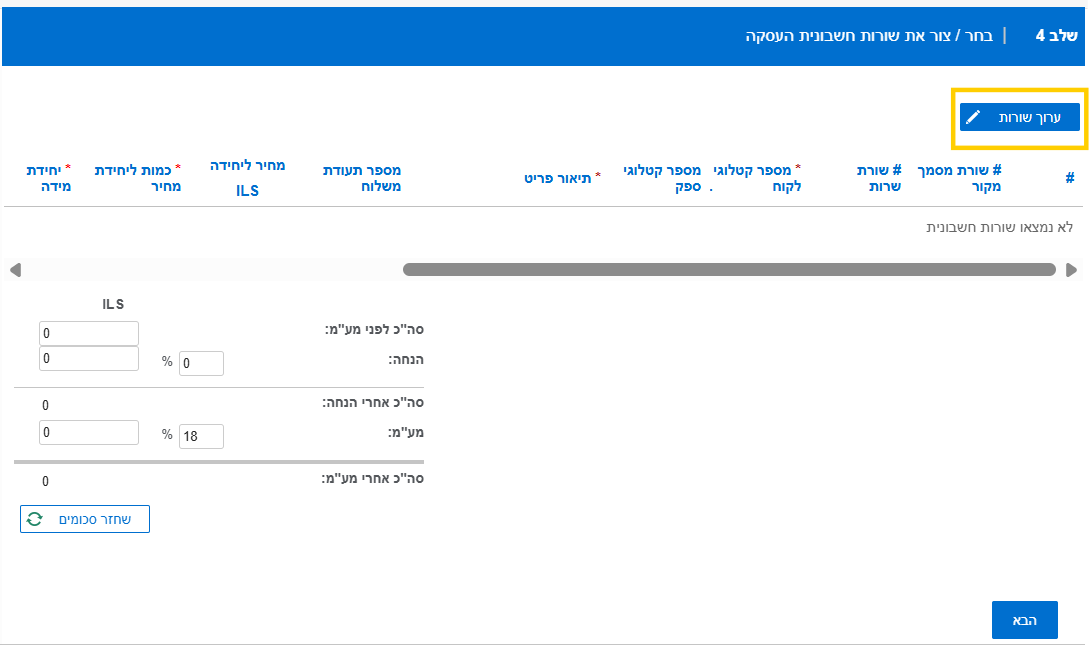
שלב 4- יצירת שורות החשבונית
בשלב זה נוכל ליצור את שורות החשבונית.
בכדי לפתוח את עריכת השורות נלחץ על הלחצן "ערוך שורות".
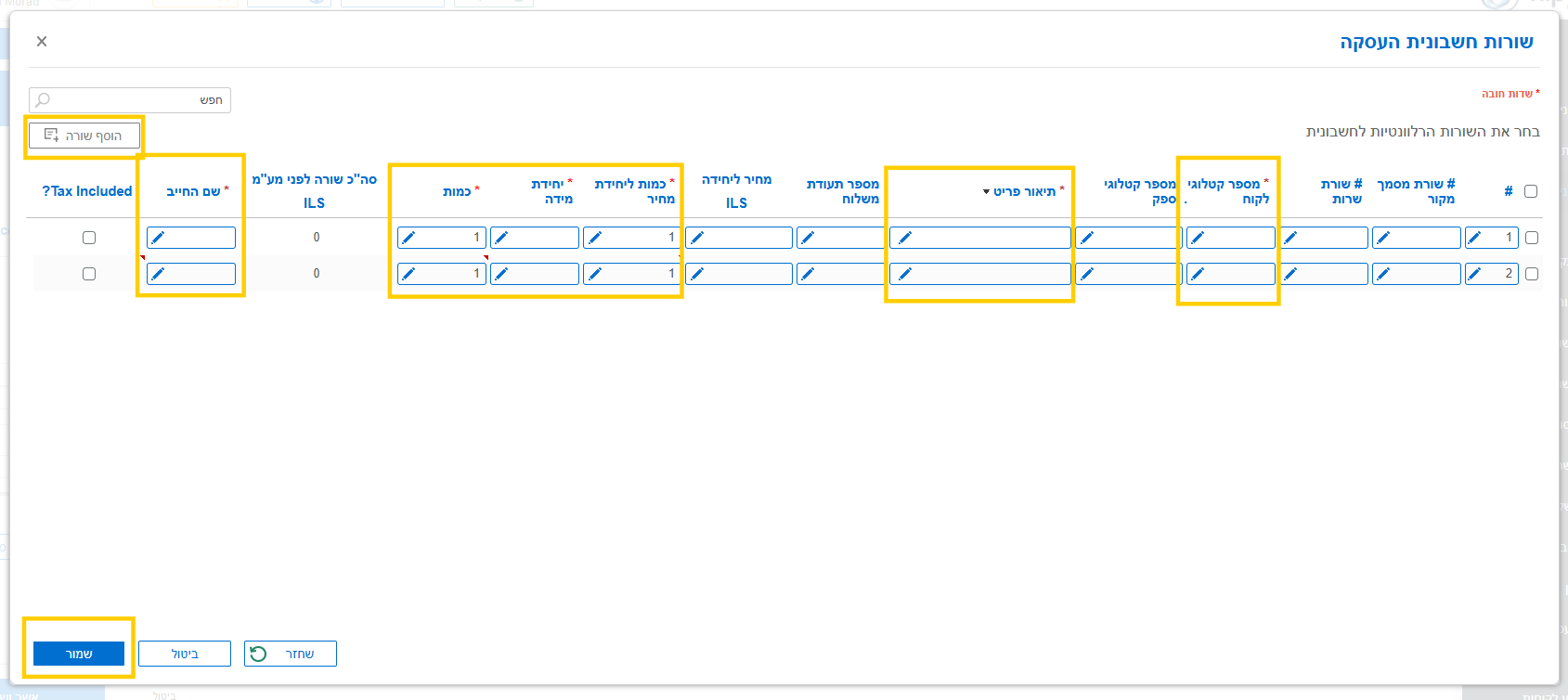
במסך זה ניתן ליצור את שורות החשבונית.
כדי להוסיף שורה חדשה, יש ללחוץ על הכפתור "הוסף שורה".
ניתן להוסיף שורה אחת או מספר שורות, בהתאם לצורך.
לאחר שהשורה תופיע במסך, יש למלא את פרטי השורה.
שימו לב כי יש למלא את כל שדות החובה, המסומנים בכוכבית (*).
בסיום, לאחר שווידאתם שכל הפרטים מולאו בצורה נכונה, יש ללחוץ על הכפתור "שמור".
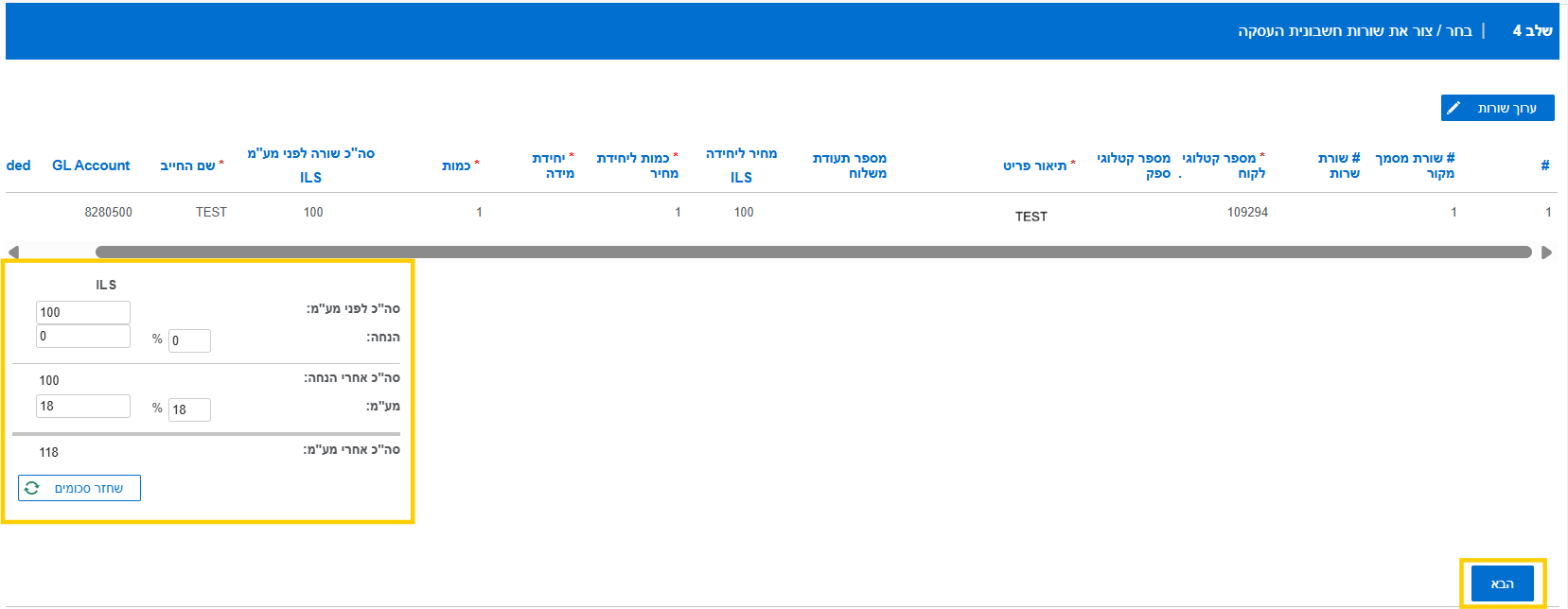
יש לוודא כי הסכומים המוצגים בצד שמאל תואמים לסכומים המופיעים בחשבונית, לפני ולאחר מע"מ.
במידה והחשבונית אינה כוללת מע"מ, יש להזין את הערך 0 בשדה המע"מ.
בסיום נלחץ על "הבא"
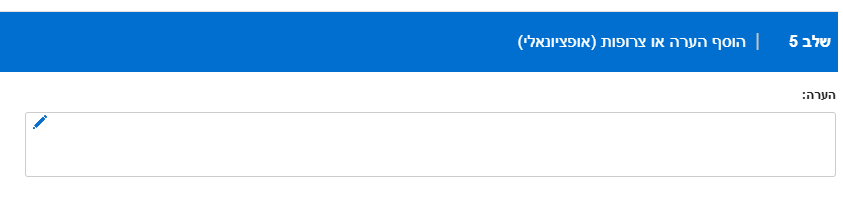
שלב 5- הוספת הערה
בשלב זה תוכלו להוסיף הערה לחשבונית.
ההערה תישלח יחד עם החשבונית ללקוח.
בסיום נלחץ על הכפתור "אשר ושלח".
צפייה בחשבוניות העסקה שנשלחו
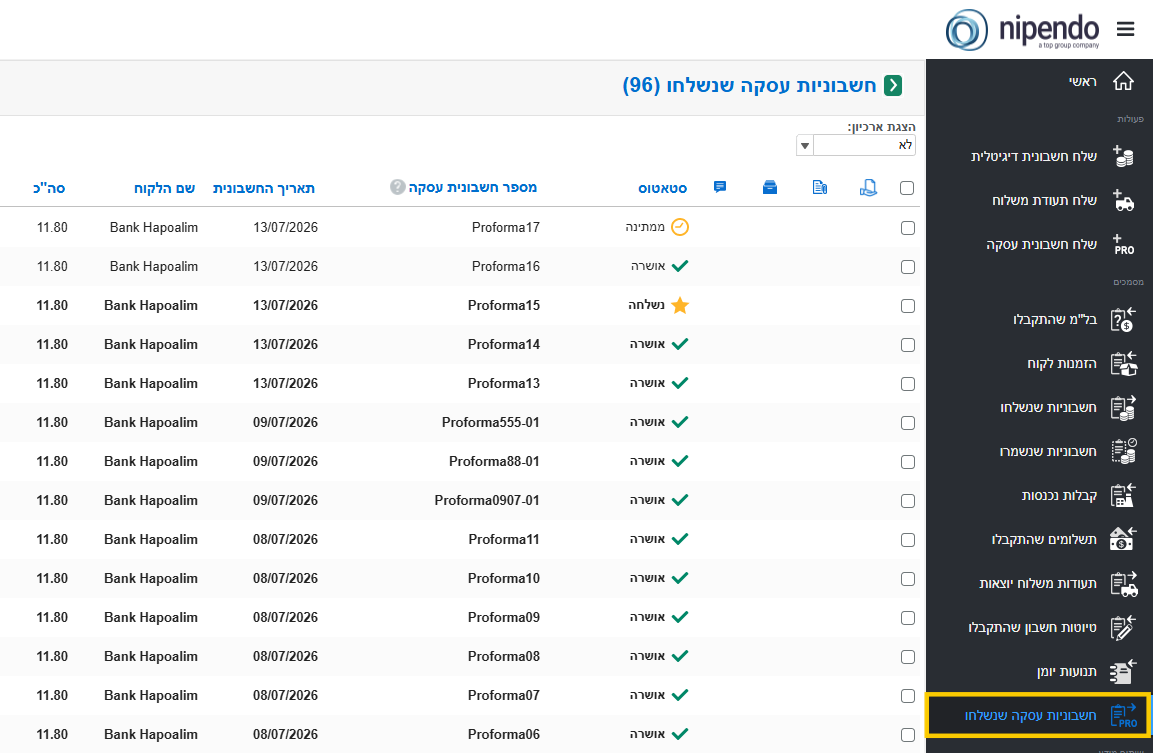
את כל החשבוניות ששלחנו יהיה ניתן לראות בלשונית "חשבוניות עסקה שנשלחו" בסרגל השחור מימין.
בלשונית זו נוכל גם לצפות בסטטוסים של חשבוניות העסקה ששלחנו ולעקוב אחריהן.
סטטוסים לחשבוניות
 |
| החשבונית סיימה את הבדיקות האוטומטיות בהצלחה ונשלחה אל מערכת המידע של הלקוח. יש לשים לב- סטטוס זה תקין ל24 שעות בלבד. |
 |
| החשבונית נקלטה במערכת הלקוח, וכעת היא עוברת בדיקות פנימיות על ידי הגורמים הרלוונטיים. |
 |
| החשבונית טרם נקלטה בצד הלקוח, היא ממתינה לעדכון על מנת להמשיך את תהליך הבדיקות. מומלץ להיכנס ללשונית "בדיקות" במטרה לראות מדוע החשבונית בסטטוס זה. ניתן לתקן חלק .
מהנתונים באמצעות לשונית תיקון חשבונית. בנוסף, ניתן לראות הסבר מלא על סטטוס ממתינה כאן - סיבות לחשבונית בסטטוס "ממתינה". |
 |
| החשבונית נדחתה על ידי הבדיקות האוטומטיות או על ידי הלקוח, יש להיכנס לתצוגת חשבוניות שנשלחו למסמך החשבונית במטרה לאתר את סיבת הדחיה.
להלן הנחיות לאיתור סיבת הדחיה מדוע החשבונית נדחתה? במקרים מסוימים ניתן לתקן חלק מהנתונים באמצעות לשונית תיקון חשבונית. |
 |
| החשבונית אושרה לתשלום על ידי הלקוח. |
 |
| החשבונית שולמה ע"י הלקוח. |
 |
| הלקוח ביטל את החשבונית. |
זקוק/ה לעזרה נוספת?
ניתן לפנות לתמיכה שלנו במייל- support@nipendo.com
בטלפון- 09-8600502
בווצאפ- 09-8600500