
הודעות איכות- מודול QM
רקע
במקרים בהם מתגלים ליקויים במוצרים, תיפתח מולכם הודעת איכות. הודעה זו משמשת ככלי מרכזי לניהול הליקוי, והיא כוללת תיעוד מפורט של מהות הליקוי, ניתוח הסיבות להיווצרותו ופירוט הפעולות המתקנות הנדרשות לפתרון הבעיה.
סוגי הודעות איכות
ישנם שני סוגים של הודעות איכות:
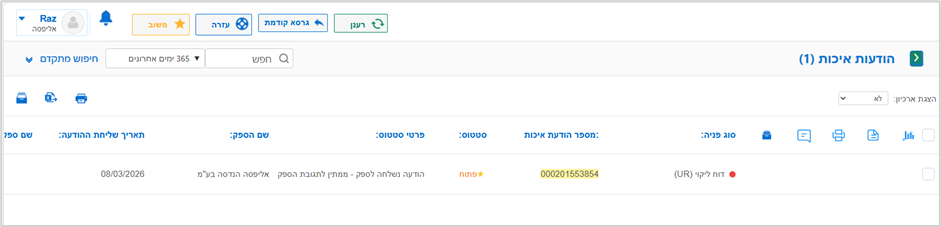
הודעה מסוג דוח ליקוי (Unsatisfactory Report - UR) :
הודעה המעידה על ליקוי שנמצא באחריות הספק תסומן במערכת באמצעות נקודה אדומה:
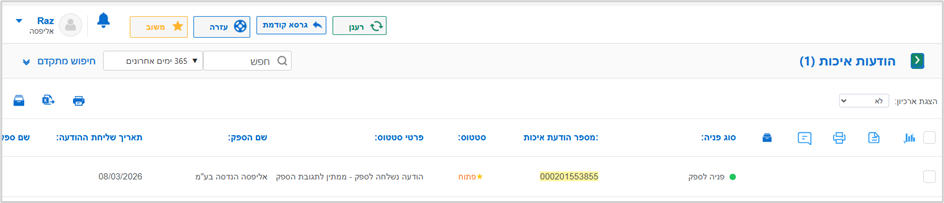
הודעה מסוג פניה לספק (QM–Quality Message):
הודעה המציינת פניה מול ספק תזוהה במערכת באמצעות חיווי של נקודה ירוקה:
צפייה בהודעת איכות
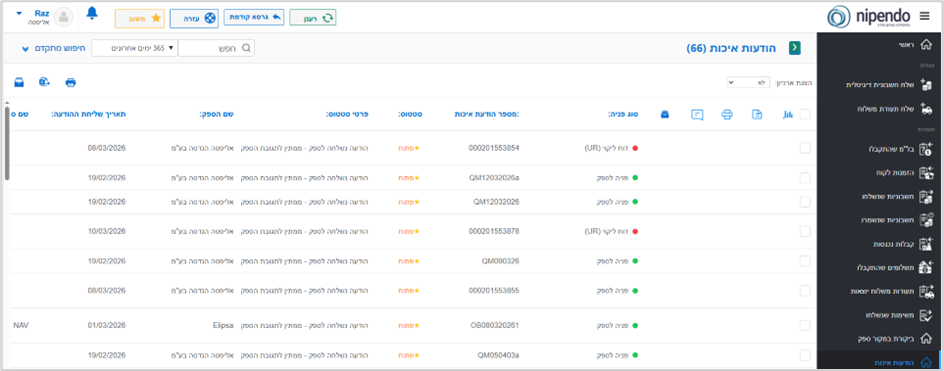
עם משלוח הודעת איכות על ידי הלקוח, יישלח מייל התראה לספק. התגובה להודעה תתבצע באמצעות הפורטל. בכדי לצפות בהודעות האיכות ניכנס ללשונית "הודעות איכות":
הוספת תגובה להודעת איכות
כאשר בשדה הסטטוס מופיע הסימון "פתוחה" ובפרטי הסטטוס מצוינת "הודעה נשלחה לספק - ממתין לתגובת הספק" או "דחיית תשובת ספק" נדע שעלינו להיכנס להודעת האיכות ולהגיב עליה:
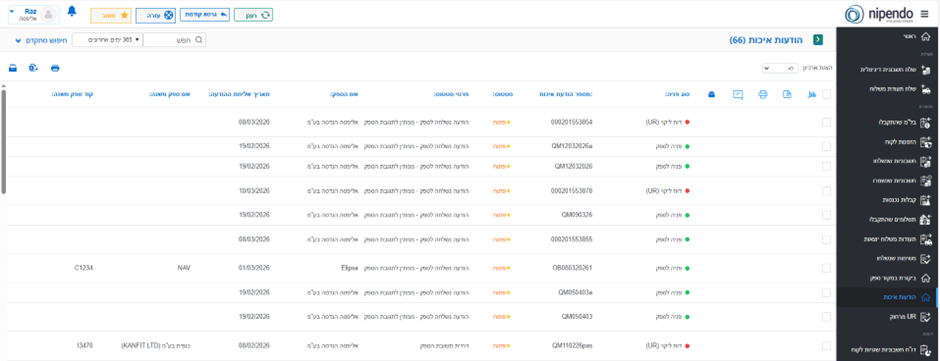
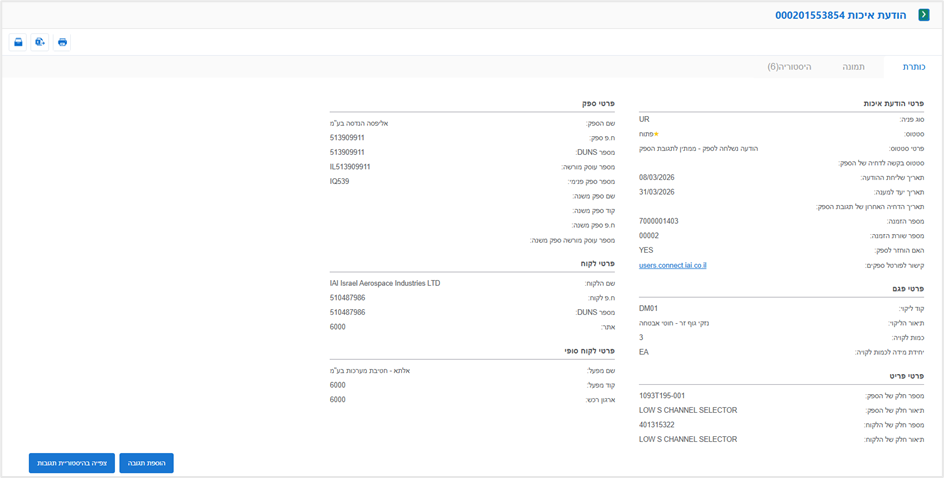
נפתח את הודעת האיכות הרלוונטית (ע"י שתי לחיצות שמאליות על ההודעה).
במסך זה נוכל לראות פרטים אודות הודעת האיכות שקיבלנו מהלקוח, בלשונית תמונה נוכל לצפות בדוח הודעת האיכות שצורף על ידי הלקוח.
שימו לב:
כאשר יש ריבוי מספרים סידוריים בהודעת האיכות בלשונית "תמונה" יופיעו שני עמודים
עמוד 1- יציג את המספרים הסידוריים שבגינם יש פגם
עמוד 2- יציג ה-PDF של הודעת האיכות

הערה
מסמכים המצורפים להודעה זמינים לצפייה בפורטל הספקים, עליהם יישלח עדכון נפרד במייל. לצפייה במסמכים, יש להיכנס לפורטל דרך הקישור המופיע בהודעת האיכות ולאתר את ההודעה הרלוונטית לאחר ההתחברות.
כאשר נרצה להוסיף תגובה נלחץ על הלחצן "הוספת תגובה"
לחיצה על כפתור זה תוביל לפתיחת טופס למילוי כפי שמופיע בתמונה הבאה:
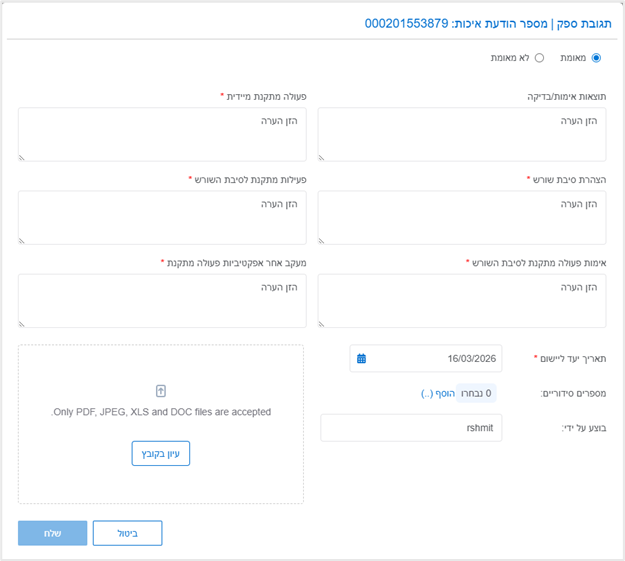
בטופס זה נוכל למלא את השדות הנדרשים (*) ולהוסיף צרופות רלוונטיות.
שימו לב:
שם קובץ הצרופה חייב להכיל אותיות באנגלית בלבד, ללא תווים מיוחדים.
השדות הנדרשים למילוי הנם:

בסיום נלחץ על "שלח"
צפייה בתגובות להודעות איכות
בכדי לצפות בתגובות להודעות איכות ששלחנו/ IAI שלחה אלינו נלחץ על הלחצן "צפייה בהיסטוריית תגובות"
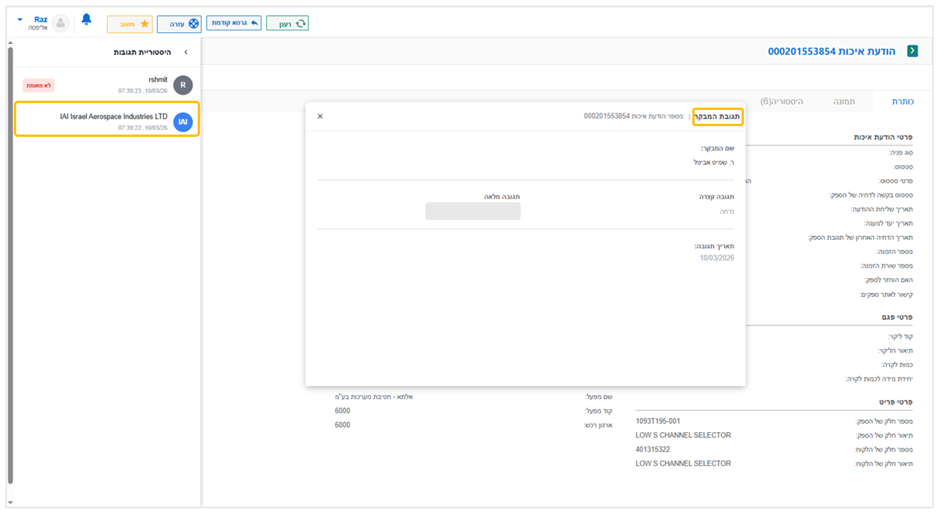
משמאל יפתח חלון ובו כל היסטוריית התגובות ששלחנו/ קיבלנו מ-IAI, מסודרות לפי סדר כרונולוגי, לצפייה בתגובה נלחץ עליה.
לעיתים נדרש ללחוץ על כפתור "רענן" שבחלקו העליון של המסך, על מנת לצפות במסמכים אשר צורפו לתגובה.
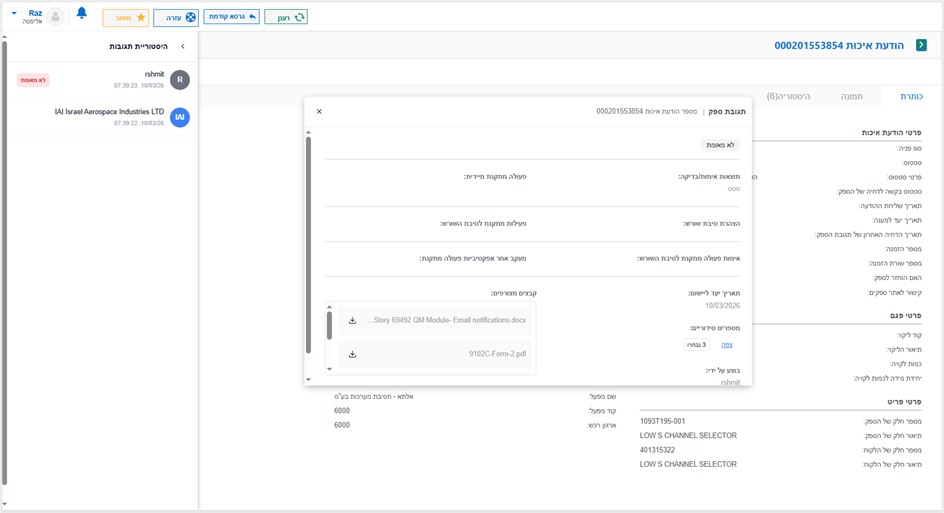
תגובה מצד הספק תסומן באפור ותראה כך-
תגובה מצד IAI תסומן בכחול ותראה כך-
סטטוסים של הודעות איכות
סטטוס ההודעה של הודעת איכות יכול להיות פתוח, סגור או מחוק. כמו כן, קיימים פרטי סטטוס נוספים אשר מאפשרים להבין את השלב שבה ההודעה נמצאת:

חיפוש מתקדם
לחיפוש מותאם אישית, לחצו על "חיפוש מתקדם".
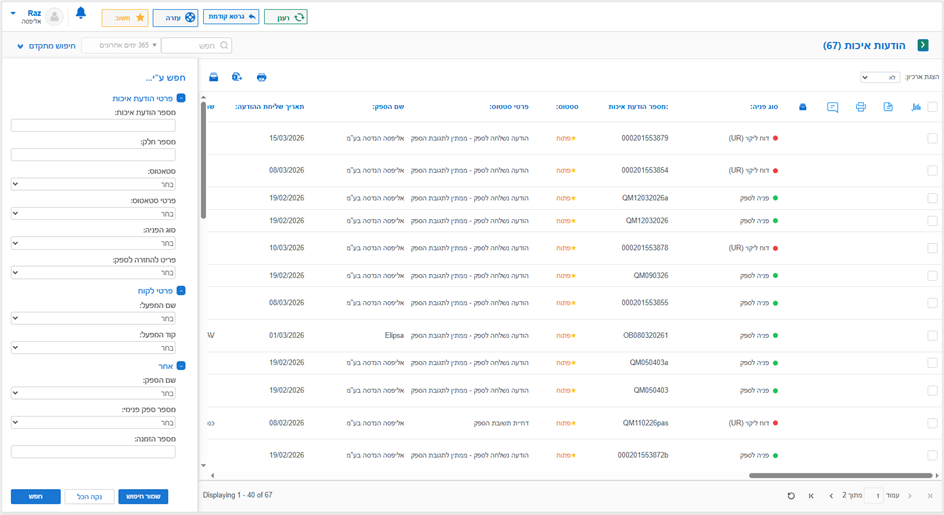
ניתן לסנן תוצאות לפי הפרמטרים הבאים:

על מנת לבצע את החיפוש נבחר בנתונים הרלוונטיים ונלחץ על כפתור "חפש". ייתכן ויקחו מספר שניות עד להצגת הבקשות על גבי המסך.
על מנת לאפס את החיפוש - נלחץ על "נקה הכל" ואז על "חפש".
ניתן לבצע שמירה של החיפוש כך שבפעם הבאה שניכנס למודול נוכל לראות אך ורק את הבקשות לפי הפילטור שעשינו. בוחרים את הנתונים ולוחצים על "שמור הכל".
מיילים
המערכת תשלח הודעות במייל לספקים בתרחישים הבאים:
1. הודעת איכות חדשה נפתחה על ידי IAI
2. הודעת איכות עודכנה על ידי IAI
3. התקבלה תגובה חדשה על ידי IAI
4. הודעת איכות נסגרה על ידי IAI
לסיוע ופרטים נוספים, ניתן לפנות אל מחלקת התמיכה שלנו:
מייל- Support@Nipendo.com
טלפון- 09-8600502
ווטסאפ- 09-8600500